
Sadržaj
Što vam treba prije početka
- Aktivna pretplata ili besplatni plan VPN-a s aplikacijom za vaš sustav (Windows 10/11, macOS, Android ili iOS).
- Administratorska prava na računalu ili pristup sučelju routera, ako VPN postavljate za konzolu.
- Podaci za prijavu na VPN račun i, za ručno postavljanje, konfiguracijska datoteka WireGuard ili OpenVPN iz korisničkog sučelja pružatelja.
- Žičana veza ili stabilan Wi-Fi tijekom testiranja.
- Zapisan ping i gubitak paketa bez VPN-a kao referentna vrijednost.
- Pročitani uvjeti korištenja igre – neke igre ograničavaju igranje preko VPN-a.
Ne instalirajte VPN iz nepoznatih izvora ni „krekirane” verzije aplikacija. Prije izmjena na routeru spremite sigurnosnu kopiju postavki, jer pogrešna konfiguracija može prekinuti internet za cijelo kućanstvo.
Postavljanje VPN-a za igre korak po korak
Koraci vrijede za službene aplikacije NordVPN-a, ExpressVPN-a, Surfsharka i Proton VPN-a. Nazivi izbornika navedeni su prema engleskom sučelju, uz hrvatski prijevod u zagradi.
- Izmjerite početno stanje. U igri uključite mrežnu statistiku (najčešće u izborniku Settings → Network ili Video → Performance) i zabilježite ping i gubitak paketa na poslužitelju na kojem inače igrate. To je vaše mjerilo.
- Preuzmite aplikaciju iz službenog izvora – sa stranice pružatelja, iz Microsoft Storea, Google Playa ili App Storea. Provjera: izdavač aplikacije mora odgovarati nazivu tvrtke pružatelja.
- Instalirajte i odobrite dopuštenja. Windows traži potvrdu kontrole korisničkog računa i instalaciju mrežnog adaptera, Android prikazuje zahtjev za povezivanje, a iOS traži da dopustite dodavanje VPN konfiguracija.
- Prijavite se i zaštitite račun. Nakon prijave u korisničkom sučelju na webu uključite dvofaktorsku autentifikaciju.
- Odaberite protokol. Settings → Connection → Protocol (Postavke → Veza → Protokol): WireGuard, NordLynx ili Lightway. Automatski odabir je prihvatljiv, ali ručni olakšava usporedbu.
- Uključite kill switch. U postavkama uključite Kill Switch (kod ExpressVPN-a Network Lock). Na Androidu otvorite Postavke → Mreža i internet → VPN, dodirnite zupčanik pored aplikacije te uključite „Uvijek uključen VPN” i „Blokiraj veze bez VPN-a”.
- Postavite split tunneling. U odjeljku Split tunneling (kod Surfsharka Bypasser) odaberite idu li kroz VPN samo igra i launcher ili sve osim njih.
- Spojite se na pravu lokaciju – najbližu vama ili poslužitelju igre; za europske poslužitelje to su često Frankfurt, Beč ili Amsterdam. Provjera: aplikacija prikazuje status Connected i odabranu lokaciju.
- Provjerite IP i DNS. Otvorite stranicu za provjeru IP adrese i DNS leak test. Provjera: lokacija mora odgovarati VPN poslužitelju, a među DNS poslužiteljima ne smije biti vaš operater.
- Ponovno izmjerite ping. U istoj igri i na istom poslužitelju usporedite ping i gubitak paketa s prvim korakom. Ako je ping osjetno viši, isprobajte drugu lokaciju ili izuzmite igru iz tunela.


Načini postavljanja: aplikacija, router ili ručna konfiguracija
Službena aplikacija najbolji je izbor za većinu igrača jer nudi kill switch, split tunneling i jednostavan odabir lokacije. VPN na routeru jedini je pravi način za PlayStation, Xbox i Nintendo Switch, ali zahtijeva router s podrškom za WireGuard ili OpenVPN klijent i opterećuje sve uređaje u mreži. Ručna konfiguracija korisna je kada aplikacija nije dostupna: u Windowsu 11 put je Postavke → Mreža i internet → VPN → Dodaj VPN, no ugrađeni klijent ne podržava WireGuard, pa za njega instalirate službeni WireGuard klijent i uvozite konfiguracijsku datoteku pružatelja.
| Način | Kada odgovara | Složenost | Kompatibilnost | Ograničenja |
|---|---|---|---|---|
| Službena aplikacija | PC, Mac, mobitel; većina igrača | Niska | Windows, macOS, Linux, Android, iOS | Nema aplikacija za konzole; treba je redovito ažurirati |
| VPN na routeru | Konzole, Smart TV, cijelo kućanstvo | Srednja do visoka | Routeri s WireGuard/OpenVPN klijentom ili firmwareom pružatelja | Nema split tunnelinga po aplikaciji; moguć strogi NAT; slabiji router usporava cijelu mrežu |
| Ručna konfiguracija | Kad aplikacija nije dostupna ili ne želite dodatni softver | Srednja | Windows (IKEv2, L2TP, SSTP), WireGuard i OpenVPN klijenti | Nema kill switcha iz aplikacije; za svaku lokaciju treba zasebna datoteka |
Smart DNS, koji neki pružatelji nude za konzole, nije VPN: ne šifrira promet i ne skriva IP adresu, pa ne štiti od DDoS napada.
Provjera sigurnosti i brzine
Uspješno spajanje još ne znači da VPN radi ispravno. Ove provjere izvedite nakon prve instalacije i nakon svakog većeg ažuriranja aplikacije ili sustava.
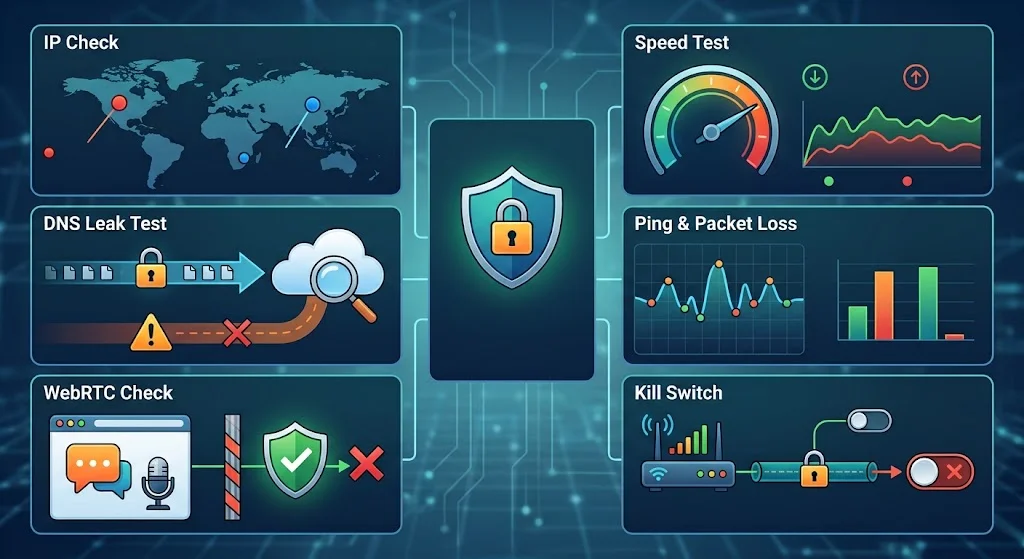
- IP adresa – stranica za provjeru IP-a prikazuje adresu i lokaciju VPN poslužitelja, a ne vašu.
- DNS – DNS leak test prikazuje samo poslužitelje VPN pružatelja.
- WebRTC – ako igrate u pregledniku ili koristite web verziju Discorda, WebRTC test ne smije otkriti vašu pravu javnu IP adresu.
- Kill switch – isključite Wi-Fi dok je VPN spojen; nakon ponovnog spajanja promet ne smije ići mimo tunela.
- Ping i gubitak paketa – usporedite s mjerenjem bez VPN-a, najmanje tri puta u različito doba dana.
Jedno mjerenje ne dokazuje da je VPN brži ili sporiji, jer se rezultati mijenjaju s opterećenjem mreže. Tablicu provjera i objašnjenje mitova o pingu pronaći ćete na stranici sigurnost i testiranje VPN-a za igre.
Česte greške i rješavanje problema
- VPN je spojen, ali igra nema veze. Provjerite je li igra ispravno dodana u split tunneling i dopušta li vatrozid Windows Defendera VPN aplikaciju. Launcher ponovno pokrenite nakon spajanja.
- Konzola javlja strogi NAT. VPN na routeru često onemogućuje UPnP i prosljeđivanje portova. Izuzmite konzolu iz VPN-a ili je za online mečeve spojite izravno.
- Ping je porastao. Spojite se na bližu lokaciju, odaberite WireGuard i isključite Double VPN ili Multi-hop, koji promet šalju kroz dva poslužitelja.
- DNS test prikazuje operatera. Uključite zaštitu od curenja DNS-a u aplikaciji i uklonite ručno upisan DNS u postavkama mrežnog adaptera.
- Aplikacija se ne spaja nakon ažuriranja sustava. Ažurirajte ili ponovno instalirajte aplikaciju i promijenite protokol. Ako problem ostane, javite se podršci s verzijom sustava i aplikacije.
Česta pitanja o postavljanju VPN-a za igre
Mogu li instalirati VPN izravno na PlayStation 5 ili Xbox?
Ne, konzole nemaju VPN klijent. Koristite router s podrškom za VPN klijent ili dijelite VPN vezu s računala preko mrežnog kabela.
Koji protokol odabrati za online igre?
WireGuard ili njegove izvedenice poput NordLynxa, odnosno Lightway kod ExpressVPN-a. Imaju manje opterećenje od OpenVPN-a i brže se ponovno spajaju nakon prekida.
Trebam li VPN stalno uključen dok igram?
Ne nužno. Uključite ga na javnim mrežama ili kad streamate, a kod kuće s pomoću split tunnelinga izuzmite igre kojima VPN povećava ping.
Kako znam da VPN stvarno radi?
Stranica za provjeru IP-a mora prikazati lokaciju VPN poslužitelja, a DNS leak test samo DNS poslužitelje pružatelja. Provjeru ponovite nakon svakog ažuriranja.
Još niste odabrali VPN?
Usporedili smo četiri servisa po protokolu, platformama, politici logova i cijeni obnove, uz prednosti i nedostatke svakog.
Pogledaj usporedbu VPN-ova za gamingIzvori
- Microsoft podrška – Povezivanje s VPN-om u sustavu Windows – pregledano 9. 10. 2026.
- Google – Povezivanje s VPN-om na Androidu – pregledano 9. 10. 2026.
- WireGuard – službena stranica i klijenti – pregledano 9. 10. 2026.
- NordVPN – službeni cjenik – pregledano 9. 10. 2026.
- ExpressVPN – službeni cjenik – pregledano 9. 10. 2026.
- Surfshark – službeni cjenik – pregledano 9. 10. 2026.
- Proton VPN – službeni cjenik i besplatni plan – pregledano 9. 10. 2026.